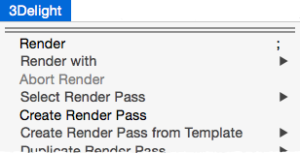
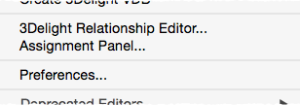
3Delight for Maya プラグインをロードすると、3Delight Menu とシェルフがインストールされます。
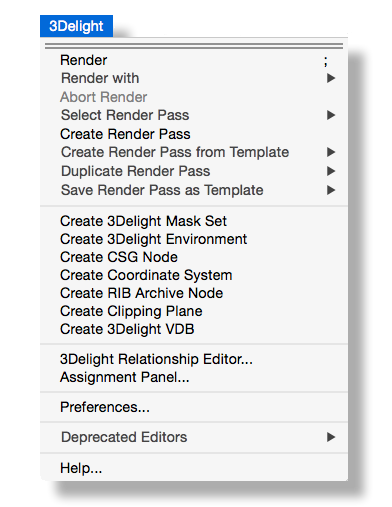
3Delight メニュー
シェルフには殆どの3Delight for Mayaの機能にマウスクリック一つでアクセス出来ます。シェルフは、レンダリング、ノード作成、ウィンドウかダイアログ表示の3つのグループから成っています。

3Delight シェルフ
シェルフボタンと関連するメニューアイテム詳細
Rendering | |
 Render Render___________________________ | Selects 3Delight をカレントレンダラーとして選択し、Render Settings windowで選択されたRender Passを使用してレンダリングをスタートします。ボタンを右クリックすると、シーンに含まれるRender Passがポップアップ表示され、そこで選択されたものがRender Settings windowでアクティブになり、3Delightをカレントレンダラーとしてレンダリングがスタートします。 3Delightメニューでは、RenderとRender withが同等の機能を持ちます。 |
 Launch IPR Session | カレントレンダラーとして3Delightが選択され、Render Settings windowで選択されたRender Passを使用してIPRセッションがスタートします。ボタンを右クリックすると、シーンに含まれるRender Passがポップアップ表示され、そこで選択されたものがRender Settings windowでアクティブになり、3DelightをカレントレンダラーとしてIPRセッションがスタートします。対応する3Delightメニューはありません。 |
| 全てデフォルトアトリビュートの新しいRender Passを作成します。ボタンを右クリックすると全てのRender Pass Templatesがポップアップ表示され、そこで選択されたテンプレートパスを作成する事ができます。 3Delightメニューでは、Create Render PassとCreate Render Pass from Templateが同等の機能を持ちます。 |
| Render Passノードを選択してアトリビュートエディタに表示します。Render Settingウィンドウでは、全てのRender Passがポップアップされ、そこから選択を行います。 3Delightメニューでは、Select Render Pass のサブメニューが同等の機能を持ちます。 Create と Select Render Pass ボタンを押しても、Render Settingウィンドウでそのパスはアクティブにはなりません。 (つまり、シェルフのRenderボタンやメニューアイテムを使用した際にレンダリングされるものにはなりません。) |
| Refer to The Render Pass for a good overview of the concept of Render Pass and Managing Render Passes for more information about creating, selecting and rendering Render Passes. | |
| |
| 3Delight Mask Set を作成します。 | |
 3Delight Environment | 3Delight Environment Shape を作成します。
|
 Constructive Geometry | CSG Node を作成します。
|
 Coordinate System | Coordinate System Node を作成します。
|
 RIB Archive | RIB Archive Node を作成します。 |
 Clipping Plane | Clipping Plane Node を作成します。
|
Right-clicking instead on any of these nodes buttons pops up a menu listing all nodes | |
| |
 Assignment Panel | 3Delight Assignement Panel を表示します。 |
 3Delight Relationship Editor | 3Delight Relationship Editor を表示します。
|
 3Delight Preferences | 3Delight Preferences を表示します。
|